下载指南 · 浏览器版本 · 桌面安装
先选择适合你的 The Choicer Voicer 版本
The Choicer Voicer 有两条不同的使用路径。想直接开始浏览器回合时,可以免费在线游玩 The Choicer Voicer,不必安装本地文件。本页则面向通过 itch.io 购买的可下载桌面版本。
如果你需要电脑上的本地安装、想保存游戏文件,或者准备添加兼容的自定义内容,请按照本下载指南操作。独立的 浏览 The Choicer Voicer Packs 目录用来发现公开社区来源,不会替代购买和安装流程。
下载前先判断你需要哪一版
先确定目标,再点击对应入口。浏览器版本和桌面版本解决的是不同问题,提前区分可以避免不必要的安装。
免费在线游玩
如果你只是想试试声音模仿玩法、测试麦克风、进行一局本地游戏,或让 Twitch Chat 参与,不需要下载桌面文件。
打开浏览器游戏下载桌面版本
如果你希望把 The Choicer Voicer 安装到电脑、保留本地游戏文件,并准备添加兼容的自定义内容,请使用 itch.io 付费版本。
打开 itch.io 页面查找社区 Packs
在确定要安装的版本后,再使用 Packs 目录按名称、作者、标签和类型查找公开来源,并在移动文件前阅读原始说明。
浏览社区 Packsitch.io 付费版本
如何下载并安装 The Choicer Voicer
建议按顺序完成下面的步骤。最稳定的方式是先让没有自定义文件的基础游戏正常运行,再逐个添加 Pack,这样出现问题时更容易定位。
01
打开 itch.io 付费页面
使用本页上方的 itch.io 链接查看当前购买信息。请记住完成购买的账号,因为之后下载文件或说明发生变化时,还需要回到该页面。
获取付费版本02
下载适合电脑的文件
购买完成后,使用 itch.io 的下载控件保存当前安装程序或压缩包。把文件放在容易找到的位置,第一次安装时不要随意重命名。
03
安装或完整解压基础游戏
如果下载提供安装程序,请运行它。如果是压缩包,请将完整文件夹解压到你能管理的位置,不要只从 ZIP 内打开单个文件。
04
先启动一次干净版本
打开没有自定义内容的游戏,进入主菜单或第一个可游玩画面,确认安装可以正常启动。准备 Pack 前先正常关闭游戏。
添加自定义内容前
The Choicer Voicer 桌面版本首次启动检查
第一次干净启动可以作为之后排查问题的基准。如果没有安装 Pack 时游戏能正常打开,那么后续出现的问题就更可能来自新加入的文件夹、压缩包或资源。
确认游戏可以打开
先进入主菜单或第一个可游玩画面,不要立即加入社区文件。如果这里就启动失败,应先处理桌面安装问题。
单独检查麦克风
下载版和浏览器版可能使用不同的权限或输入设备。开始多人游戏前,选择正确的麦克风并做一段简短测试。
保留原始下载文件
不要立刻删除安装程序或压缩包。保留原始文件,之后如果自定义内容导致问题,可以更容易重新安装基础版本。
记下游戏安装位置
在添加文件前记录游戏文件夹位置。这样之后查找自定义内容目录、备份和恢复都会更清楚。
修改前先备份
复制干净的游戏文件夹或已有的自定义内容文件夹,并用日期命名备份,方便知道哪个状态曾经正常运行。
先添加一个 Pack
先从可追溯来源中选择一个兼容 Pack,测试完成后再建立更大的 collection。一次添加太多文件会增加排查难度。
自定义内容安装
如何安装兼容的 The Choicer Voicer Pack
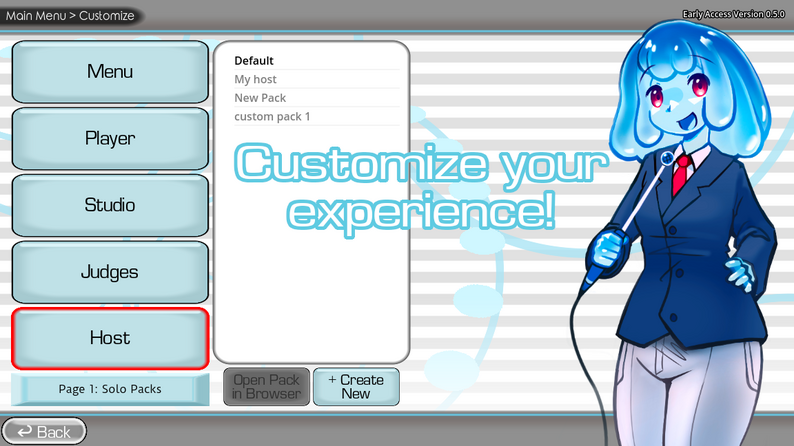
Pack 目录和下载指南的职责不同。需要比较公开列表时,先前往 The Choicer Voicer Packs;准备把文件放入电脑中的桌面安装时,再回到本节按照来源说明操作。
移动文件前先阅读原始页面
目录卡片只是发现入口,不能代替创建者的说明。打开原始来源,查看最新更新记录、兼容性提醒和安装结构,确认它是否要求特定游戏版本或文件夹布局。名字相似的 Packs 也不一定使用相同的安装方式。
准备压缩包和文件夹
- 1. 从原始来源下载。 使用作者当前公开的文件,不要使用版本来源不清楚的再上传文件,并保留来源页面以便查看说明。
- 2. 完整解压压缩包。 先把 ZIP 或其他压缩包解压到临时位置。除非作者明确要求,否则不要只从嵌套压缩包中拖出一个文件。
- 3. 检查顶层文件夹。 查看音频、metadata 或其他资源是否符合来源页面描述。如果压缩包多了一层外壳文件夹,要确认游戏需要的是外层还是内层。
- 4. 备份已有自定义内容。 在添加或替换之前复制当前文件夹。会修改菜单、演播室或其他共享资源的 Pack 更需要提前备份。
- 5. 一次移动一个 Pack。 按作者的文件夹说明放入预期位置,并保持不同作者的文件夹分开,不要因为名称相似就直接合并。
- 6. 重启并测试小范围内容。 再次打开桌面游戏,测试一个相关回合或菜单。确认它按说明运行后,再继续添加其他 Pack。
问题排查
常见下载和 Pack 安装问题
下载完成但游戏无法启动
回到 itch.io 的原始下载说明,确认压缩包已经完整解压,并检查启动的是预期的安装程序或可执行文件。可以暂时移开自定义内容,只测试基础安装是否正常。
Pack 没有出现在游戏中
确认压缩包已解压,文件夹没有多嵌套一层,并且放在来源页面说明的位置。移动文件后重新启动游戏,再只保留这个 Pack 进行测试。
添加 Pack 后游戏表现异常
恢复备份或移除最近加入的 Pack,再启动干净版本。如果问题消失,请阅读作者的兼容性说明,并逐个添加 Pack,不要一次合并多个不确定的文件夹。
目录页面和下载文件说明不一致
文件版本和安装说明应以原始公开来源为准。Packs 目录帮助你找到来源,但不会托管、修改或替代创建者的压缩包。
下载指南与 Packs 目录:按顺序使用两个页面
最简单的路径是:只想试试游戏时先免费在线游玩;需要本地文件时购买并启动桌面版本;准备添加内容时使用 Packs 目录寻找公开来源;最后回到本页完成安装。把发现来源和安装操作分开,可以更快找到真正需要的答案。