Guia de download · navegador · instalação para computador
Escolha a forma certa de jogar The Choicer Voicer
The Choicer Voicer tem dois pontos de partida diferentes. Quando quiser começar uma rodada no navegador sem instalar arquivos locais, jogue The Choicer Voicer grátis online. Este guia é para a edição para computador comprada no itch.io.
Use o guia de download quando quiser uma instalação local, precisar manter os arquivos do jogo no computador ou planejar adicionar conteúdo personalizado compatível. O diretório de Packs do The Choicer Voicer tem outra função: encontrar fontes públicas da comunidade, não substituir a compra ou a instalação.
Qual versão você precisa?
Decida o que quer fazer antes de abrir um link de download. A versão de navegador e a edição para computador servem a objetivos diferentes, e essa separação evita uma instalação desnecessária.
Jogar grátis online
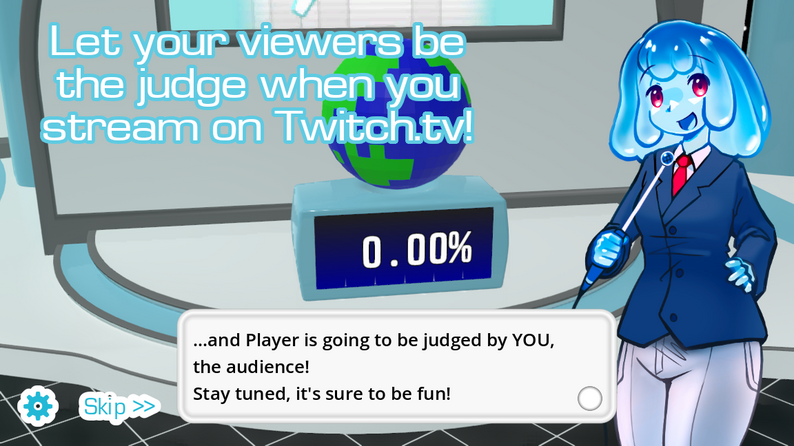
Use o navegador quando quiser experimentar o jogo de imitação de voz, testar o microfone, fazer uma sessão local rápida ou envolver o Twitch Chat sem baixar arquivos da edição para computador.
Jogar no navegadorBaixar a edição para computador
Use a versão paga do itch.io quando quiser instalar The Choicer Voicer no computador, guardar os arquivos locais e preparar uma instalação base para conteúdo personalizado compatível.
Abrir a página do itch.ioEncontrar Packs da comunidade
Depois de escolher a versão que vai instalar, use o diretório para procurar fontes públicas por nome, criador, tag e tipo. Leia a listagem original antes de mover qualquer arquivo.
Explorar PacksVersão paga no itch.io
Como baixar e instalar The Choicer Voicer
Siga as etapas em ordem. A configuração mais fácil de investigar é fazer o jogo limpo funcionar primeiro e só depois adicionar Packs, um por vez.
01
Abra a página paga do itch.io
Use o link do itch.io no topo desta página para conferir as informações atuais e comprar a edição para computador. Mantenha a conta usada no checkout disponível para acessar os arquivos depois.
Obter a versão paga02
Baixe o arquivo para o computador
Depois da compra, use os controles de download do itch.io para salvar o instalador ou arquivo compactado atual. Guarde-o em um local fácil de encontrar e não renomeie os arquivos durante o primeiro teste.
03
Instale ou extraia o jogo base
Execute o instalador quando houver um. Se o download for um arquivo compactado, extraia a pasta inteira para um local que você controle em vez de abrir arquivos individuais dentro do ZIP.
04
Inicie a versão limpa uma vez
Abra o jogo sem conteúdo personalizado, chegue ao menu principal ou à primeira tela jogável e confirme que a instalação inicia. Feche o jogo normalmente antes de preparar um Pack.
Antes de adicionar conteúdo personalizado
Checklist do primeiro início da versão para computador
Um primeiro início limpo cria uma referência útil. Se o jogo abre antes de qualquer Pack ser instalado, você consegue comparar esse estado quando uma nova pasta, um arquivo compactado ou um recurso causar problemas.
Confirme que o jogo abre
Chegue ao menu principal ou à primeira tela jogável sem adicionar arquivos da comunidade. Se falhar aqui, resolva a instalação base primeiro.
Teste o microfone separadamente
A versão para download e o navegador podem usar permissões ou dispositivos diferentes. Selecione o microfone certo e faça um teste curto antes de uma sessão em grupo.
Guarde o download original
Não apague o instalador ou arquivo compactado imediatamente. O arquivo original facilita reinstalar a versão base se um experimento com conteúdo personalizado der errado.
Anote o local da instalação
Registre onde a pasta do jogo está antes de adicionar arquivos. Isso ajuda a encontrar o local de conteúdo personalizado e deixa os backups mais claros.
Faça backup antes de alterar
Copie a pasta do jogo ou o diretório de conteúdo existente e use um nome com data. Assim você sabe qual estado funcionava.
Adicione um Pack primeiro
Comece com um Pack compatível cuja fonte você consiga identificar. Teste-o, feche o jogo e só depois monte uma coleção maior.
Instalação de conteúdo personalizado
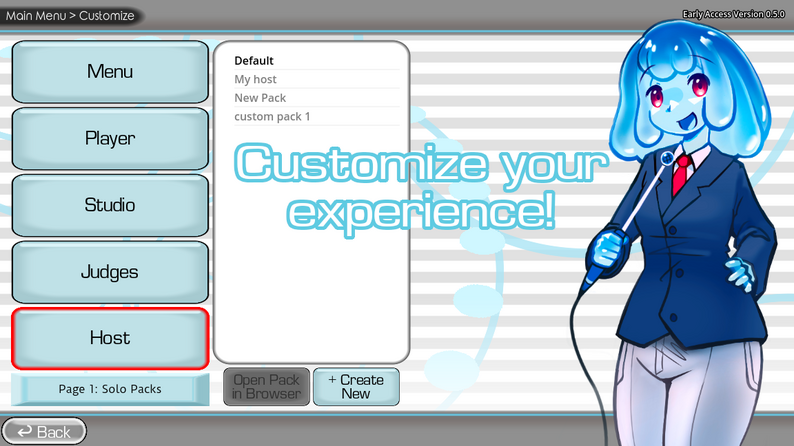
Como instalar um Pack compatível de The Choicer Voicer
O diretório de Packs e o guia de download têm funções diferentes. Comece no diretório de Packs do The Choicer Voicer quando quiser comparar listagens públicas. Volte a esta seção quando estiver pronto para preparar e colocar os arquivos na instalação local.
Leia a listagem original antes de mover arquivos
Um cartão do diretório é um ponto de descoberta, não substitui as instruções do criador. Abra a fonte original, confira atualizações, avisos de compatibilidade e a estrutura de instalação. Não presuma que dois Packs com nomes parecidos usam o mesmo método.
Prepare o arquivo e a pasta
- 1. Baixe pela fonte original. Use o arquivo atual do criador, não um reupload de versão desconhecida, e mantenha a página da fonte aberta para consultar as notas.
- 2. Extraia o arquivo completamente. Descompacte o ZIP ou outro arquivo em um local temporário. Não retire apenas um arquivo de dentro de um pacote aninhado sem uma instrução clara do criador.
- 3. Confira a pasta principal. Verifique se a estrutura, os áudios, metadata e outros recursos correspondem ao que a fonte descreve. Se houver uma pasta extra envolvendo tudo, confirme qual nível o jogo espera.
- 4. Faça backup do conteúdo atual. Copie a pasta existente antes de adicionar ou substituir arquivos. Packs que mudam menus, estúdio ou recursos compartilhados merecem atenção extra.
- 5. Mova um Pack por vez. Siga as instruções da pasta e mantenha os arquivos de cada criador separados. Não junte pastas só porque os nomes parecem relacionados.
- 6. Reinicie e teste uma pequena parte. Abra o jogo novamente, teste uma rodada ou menu relacionado e confirme o comportamento antes de instalar outro Pack.
Solução de problemas
Problemas comuns de download e instalação de Packs
O download abre, mas o jogo não inicia
Volte às instruções originais do itch.io, confirme que o arquivo foi extraído completamente e verifique se está abrindo o instalador ou executável esperado. Mova o conteúdo personalizado temporariamente para testar só a instalação base.
O Pack não aparece no jogo
Verifique se o arquivo foi extraído, se a pasta não ficou aninhada em um nível extra e se foi colocada no local descrito pela fonte. Reinicie o jogo depois da cópia e teste somente esse Pack.
O jogo mudou depois de adicionar um Pack
Restaure o backup ou remova o Pack mais recente e inicie a versão limpa. Se o problema desaparecer, leia as notas de compatibilidade e adicione os Packs individualmente.
A página do Pack e o arquivo baixado discordam
Use a listagem pública original como referência para versões e instruções. O diretório ajuda você a encontrar a fonte, mas não espelha nem modifica o arquivo do criador.
Guia de download e diretório de Packs: use as páginas na ordem
O caminho mais simples é: jogue grátis online se quiser apenas experimentar; compre e inicie a edição para computador quando precisar de arquivos locais; use o diretório para encontrar uma fonte pública; e volte a este guia para instalar o conteúdo. Separar descoberta e instalação deixa claro qual página responde a cada dúvida.